
Domus Planner pour Claude
Aménager une pièce en parlant
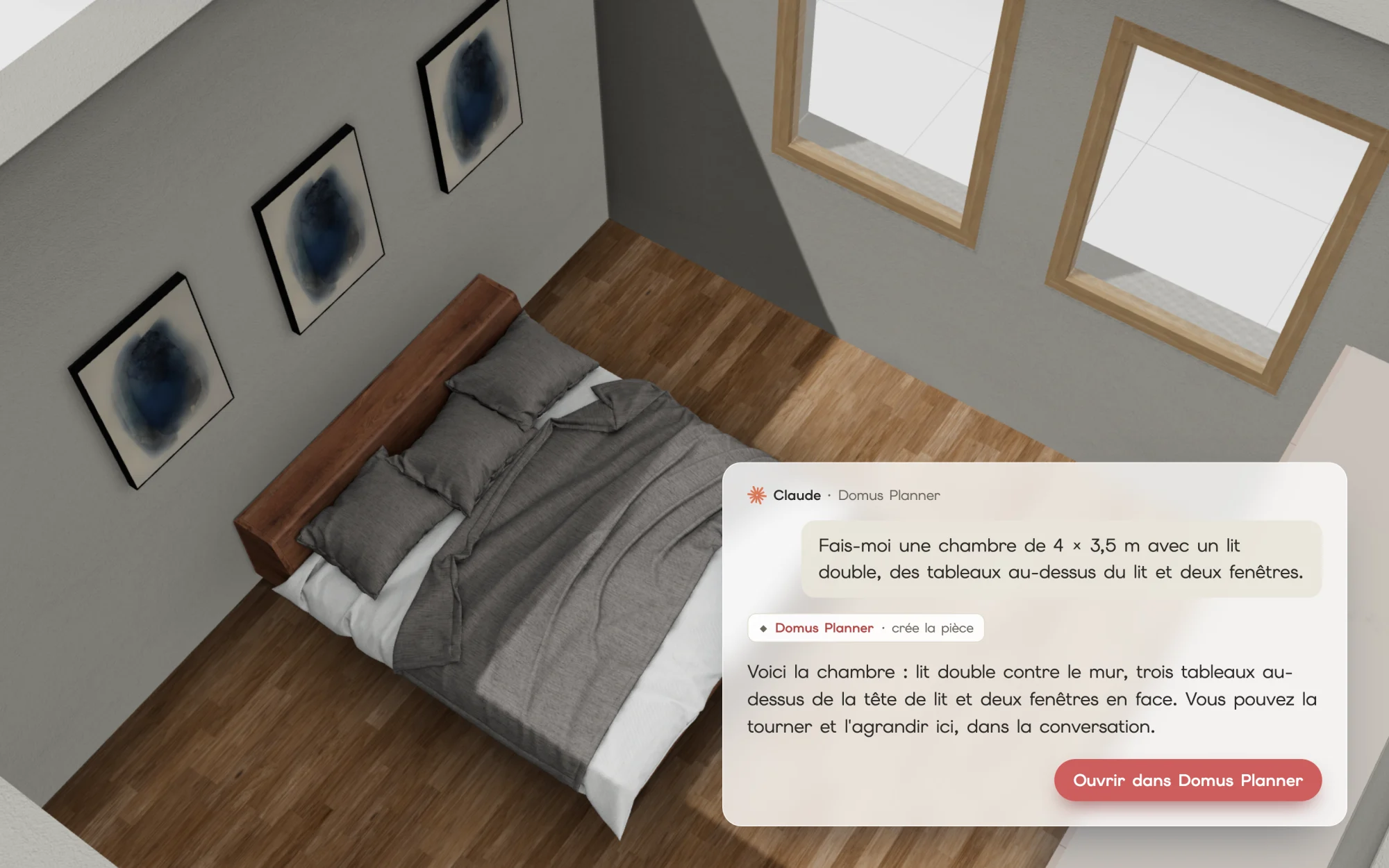
Décrivez à Claude la pièce que vous imaginez. Il la construit avec les vrais meubles de la bibliothèque Domus Planner, vous la montre en 3D dans la conversation et la modifie chaque fois que vous le demandez. Quand elle vous plaît, ouvrez-la dans Domus Planner d'un clic et ajustez-la à la main.
Comment l'ajouter
01
Ouvrez les réglages de Claude
Sur claude.ai, ouvrez Plugins, puis Add et Add custom connector.
02
Saisissez le connecteur
Nom : Domus Planner.
Adresse du serveur :
Adresse du serveur :
https://apps.domusplanner.com/planner/mcp.phpAuthentification : aucune, pas besoin de compte. Puis Add.03
Demandez votre pièce
Dans une nouvelle conversation, écrivez par exemple : « Avec Domus Planner, fais-moi une pièce de 4 × 4 m avec un parquet, une table et quatre chaises ».
Quoi demander
- « Fais-moi une chambre de 3 × 4 m avec un lit double et un canapé »
- « Conçois une cuisine le long du mur nord, avec éléments bas et hauts »
- « Ajoute une fenêtre sur le mur nord et tourne le lit vers elle »
- « Montre-moi une image de la pièce »
- « Exporte la pièce en modèle 3D »
Ce que vous obtenez
La pièce dans la conversation
Une vue 3D que vous pouvez tourner et agrandir. Chaque modification de Claude apparaît comme une nouvelle vue.
De vrais meubles
Lits, canapés, tables, chaises, cuisines, portes et fenêtres de la bibliothèque Domus Planner, avec leurs matériaux.
Claude vérifie son travail
Il regarde des images de la pièce et corrige les meubles qui se chevauchent ou sont mal placés.
Modifier dans Domus Planner
Le bouton de la vue ouvre la pièce dans l'application comme nouveau projet : modifiez-la à la main et enregistrez-la dans votre compte.
Fichiers
Claude peut exporter une image ( PNG ) ou un modèle 3D ( GLB ) de la pièce.
Bon à savoir
Aucun compte. Les pièces créées dans la conversation ne sont pas liées à vous : chacune a un code long et aléatoire, et quiconque l'a peut l'ouvrir, comme un lien partagé. Elles sont supprimées 90 jours après leur dernière modification. Pour garder une pièce, ouvrez-la avec le bouton et enregistrez-la dans Domus Planner.
Les modifications faites dans Domus Planner restent dans Domus Planner : la pièce dans la conversation ne change pas.
Confidentialité : voir la politique de confidentialité du connecteur. Assistance : info@xosystem.com