
Domus Planner für Claude
Einen Raum im Gespräch einrichten
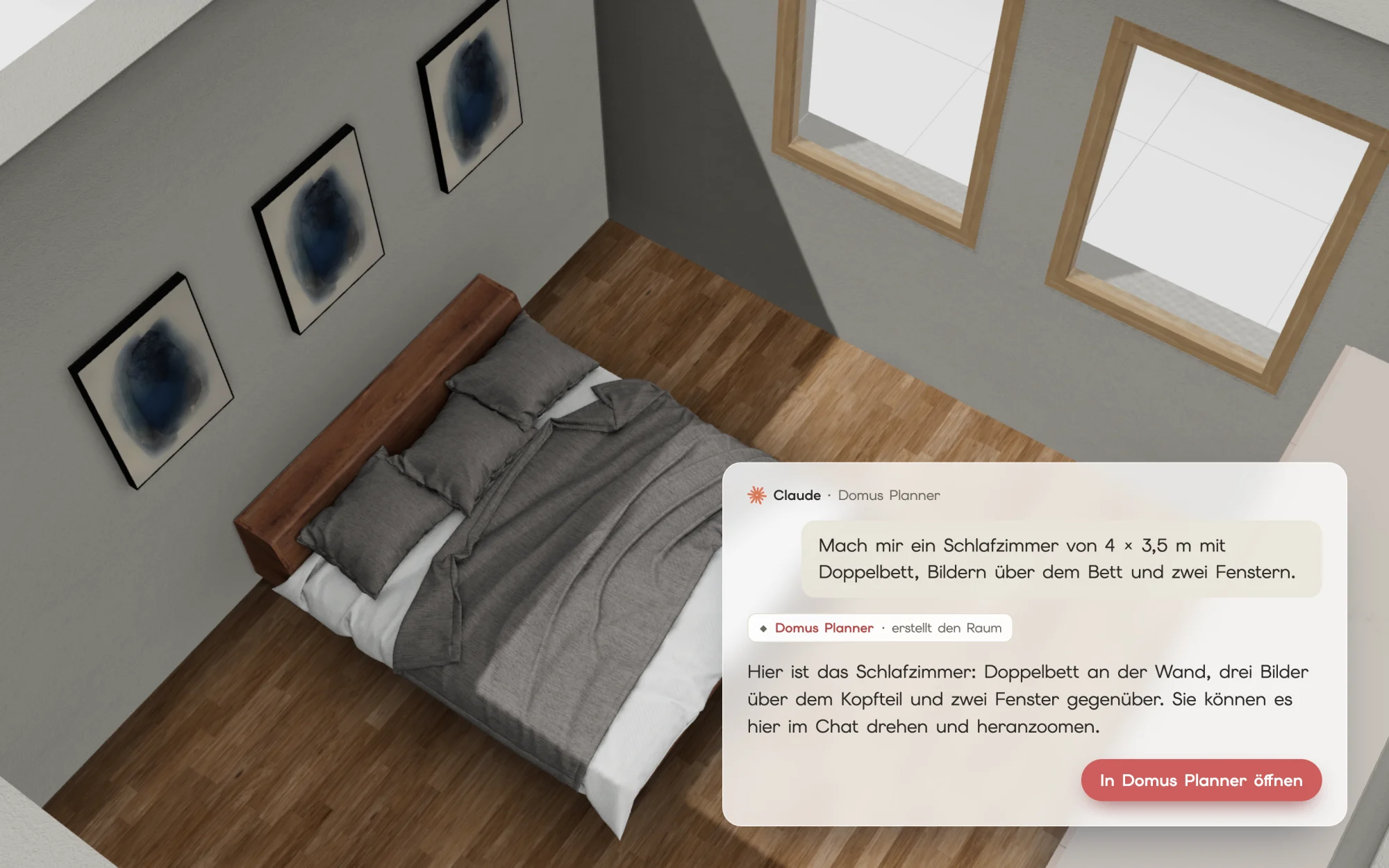
Beschreiben Sie Claude den Raum, den Sie sich vorstellen. Claude baut ihn mit echten Möbeln aus der Domus-Planner-Bibliothek, zeigt ihn in 3D im Chat und ändert ihn, wann immer Sie es wünschen. Gefällt er Ihnen, öffnen Sie ihn mit einem Klick in Domus Planner und passen ihn von Hand an.
So fügen Sie ihn hinzu
01
Claudes Einstellungen öffnen
Öffnen Sie auf claude.ai Plugins, dann Add und Add custom connector.
02
Den Connector eintragen
Name: Domus Planner.
Server-URL:
Server-URL:
https://apps.domusplanner.com/planner/mcp.phpAuthentifizierung: keine, kein Konto nötig. Dann Add.03
Ihren Raum anfragen
Schreiben Sie in einem neuen Chat zum Beispiel: „Mit Domus Planner, mach mir einen Raum von 4 × 4 m mit Holzboden, einem Tisch und vier Stühlen“.
Was Sie fragen können
- „Mach mir ein Schlafzimmer von 3 × 4 m mit Doppelbett und Sofa“
- „Plane eine Küche an der Nordwand mit Unter- und Oberschränken“
- „Füge ein Fenster an der Nordwand hinzu und dreh das Bett zu ihm“
- „Zeig mir ein Bild des Raums“
- „Exportiere den Raum als 3D-Modell“
Was Sie bekommen
Der Raum im Chat
Eine 3D-Ansicht zum Drehen und Zoomen. Jede Änderung von Claude erscheint als neue Ansicht.
Echte Möbel
Betten, Sofas, Tische, Stühle, Küchenmodule, Türen und Fenster aus der Domus-Planner-Bibliothek, mit ihren Materialien.
Claude prüft seine Arbeit
Es betrachtet Bilder des Raums und korrigiert überlappende oder falsch platzierte Möbel.
In Domus Planner bearbeiten
Die Schaltfläche in der Ansicht öffnet den Raum als neues Projekt in der Anwendung: dort ändern Sie ihn von Hand und speichern ihn in Ihrem Konto.
Dateien
Claude kann ein Bild ( PNG ) oder ein 3D-Modell ( GLB ) des Raums exportieren.
Gut zu wissen
Kein Konto. Im Chat erstellte Räume sind nicht mit Ihnen verknüpft: Jeder hat einen langen Zufallscode, und wer ihn hat, kann den Raum öffnen, wie bei einem geteilten Link. Sie werden 90 Tage nach der letzten Änderung gelöscht. Um einen Raum zu behalten, öffnen Sie ihn mit der Schaltfläche und speichern ihn in Domus Planner.
Änderungen in Domus Planner bleiben in Domus Planner: der Raum im Chat ändert sich nicht.
Datenschutz: siehe die Datenschutzerklärung des Connectors. Support: info@xosystem.com